
Sketch.app Advent Calender 2013 12日目の記事です。
Sketch.appのテキストフォーマットについて、前回のインスペクタ【文字編】の補足も兼ねてお届けします。
Sketchの基本。というSketch(Sketch 3)の基本操作にフォーカスした電子書籍をリリースしました。詳しくはこちらの「Sketchの基本。」のページをご覧ください。
この記事はSketch 2を元にした記事です。最新版の動作とは異なる可能性が高いため、参考程度にご覧ください。
テキストフォーマットについて
インスペクタ以外に[Format]メニューに、テキストに関する設定が隠されています。
Bold / Italic / Underline
ここは説明するまでもないと思いますが、それぞれ太字(Command+B)・斜体(Command+I)・下線(Command+U)です。フォントが対応していないと、メニューがアクティブにならないと思います。
Bigger / Smaller
フォントサイズを1pxずつ調整します。
「Bigger (Command+Option+=)」が大きく、「Smaller (Command+Option+-→USキーボードだと動作せず…?)」が小さくなります。
Uppercase / Lowercase
「Uppercase」は選択しているテキストオブジェクトをすべて大文字にします。「Lowercase」は選択しているテキストオブジェクトをすべて小文字にします。

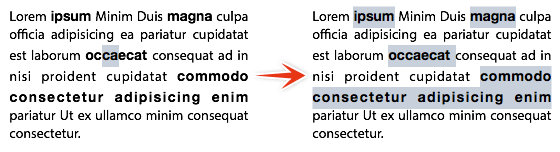
Select Similar
選択しているテキストと同じ設定になっているテキストを、そのテキストオブジェクト内で選択できます。
Kern
カーニングの設定です。
Use Default
デフォルトのカーニング設定を使用します。日本語もフォントへカーニング値が設定してあれば詰まりますが、プロポーショナルメトリクスを有効にしないと、きちんとした文字詰めはできません。
Use None
カーニングをクリアします。個別に設定していたカーニングもクリアされます。
Tighten
文字間が詰まります。ショートカットはControl+Option+Tです。
Loosen
文字間が広がります。ショートカットはControl+Option+Lです。
Ligature
リガチャー(合字)の設定です。テキストオブジェクト内で、テキストを選択しておく必要があります。また、フォントが対応していないと、設定を適用されても何も起きません。
Use Default
デフォルトのリガチャー設定を使います。
Use None
リガチャーの設定をクリアします。
Use All
リガチャーが使える部分は、すべてリガチャーされます。
Baseline
ベースラインの設定です。こちらもテキストオブジェクト内で、テキストを選択しておく必要があります。位置が決まらない場合は、何度か適用してください。

Use Default
デフォルトのベースラインを使用します。
Superscript
上付きのベースラインになります。
Subscript
下付きのベースラインになります。
Raise
ベースラインが若干上がります。
Lower
ベースラインが若干下がります。
Align Left / Center / Justify / Align Right
これも説明するまでもないですが、それぞれ左揃え(Command+{)・中央揃え(Command+|)・両端揃え・右揃え(Command+})です。
