
Sketch.app Advent Calender 2013 7日目の記事です。
今回からSketch.appのインスペクタシリーズをお届けします。タイトルの付け方がブレブレですが、とりあえず初回はインスペクタの基本情報部分です。
Sketchの基本。というSketch(Sketch 3)の基本操作にフォーカスした電子書籍をリリースしました。詳しくはこちらの「Sketchの基本。」のページをご覧ください。
この記事はSketch 2を元にした記事です。最新版の動作とは異なる可能性が高いため、参考程度にご覧ください。
インスペクタ(Inspector)とは
インスペクタは、オブジェクトのサイズや位置などの情報や、色やドロップシャドウなどの設定を行うパネルです。
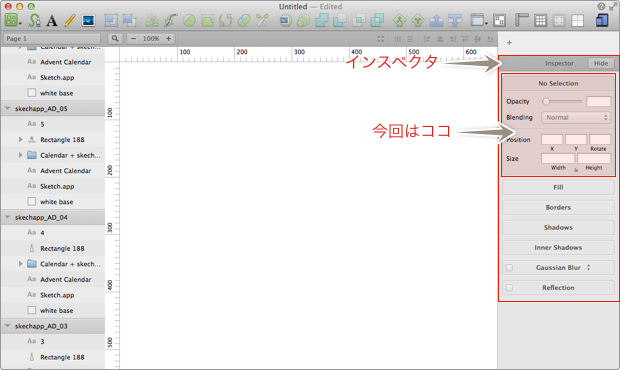
今回は先述の通り、オブジェクトのサイズや位置など、オブジェクトの情報を表示する部分について解説していきます。パネル自体は選択しているオブジェクトにより、表示される内容が変わります。
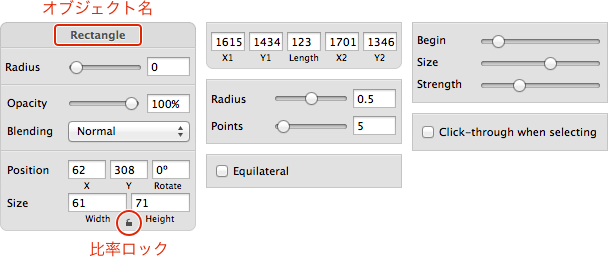
オブジェクト名
現在選択しているオブジェクト名が表示されます。
Radius
「Rectangle(Rounded含む)」では角丸の大きさを設定します。「Star」では、内側の頂点を描く円の半径になります。外側の円に対する比率になりますので、「0.5」を入力すると半分の大きさになります。

Opacity
不透明度です。数字キーの1〜0に10%〜100%で割り当てられています。
Blending
下のレイヤーの色とどうブレンドするか指定します。例えば、白から下にかけて赤になるグラデーションの上に、青から右にかけて白になるグラデーションを乗せ、上のオブジェクトにそれぞれのブレンドモードを適用すると以下のようになります。
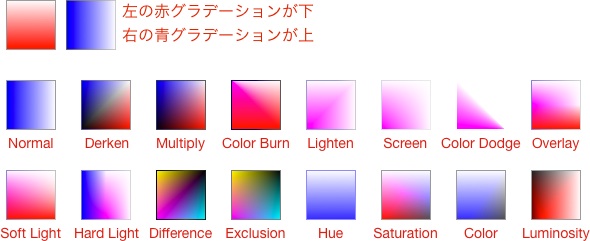
ちなみに、Photoshopに合わせて日本語にすると以下のようになります。
- Normal: なし
- Derken: 比較(暗)
- Multiply: 乗算
- Color Burn: 焼き込みカラー
- Lighten: 比較(明)
- Screen: スクリーン
- Color Dodge: 覆い焼きカラー
- Overlay: オーバーレイ
- Soft Light: ソフトライト
- Hard Light: ハードライト
- Difference: 差の絶対値
- Exclusion: 除外
- Hue: 色相
- Saturation: 彩度(が一番近い)
- Color: カラー
- Luminosity: 輝度
Position
アートボードの左上からの位置(X/Y)とオブジェクトの角度(Rotate)です。
Size
オブジェクトのサイズです。下の鍵マークのオン/オフで、サイズ変更時の比率を保かどうか設定します。
Line
アンカーポイントが2点の線オブジェクトの場合、以下の項目が設定できます。
X1/Y1
アンカーポイントの開始座標
Length
2点間の線分の長さ
X2/Y2
アンカーポイントの終了座標

距離が測れるため、定規っぽく使えます。ただ座標を変更しても、Lengthに(逆も然り)すぐ反映されませんので、選択解除→選択(tab→shift+tab)で更新する必要があります。
Points
「Star」と「Polygon」で設定できる頂点の数です。

Equilateral
「Triangle」で表示され、チェックするとオブジェクトを正三角形にします。

Spiral
「Spiral」で設定できる項目です。「Begin」と「Size」は似たような感じの項目です。
Begin
渦の開始位置を調整します。右に行くほど中心の渦が小さくなります。
Size
渦のサイズを調整します。右に行くほど渦が緩くなります。
Strength
巻き具合を調整します。右に行くほど巻く回数が少なくなります。
Click-through when selecting
グループ化されたオブジェクトを選ぶと表示されます。「Sketch.app 環境設定の「Layers」タブを解説するよ。」で解説しましたが、これにチェックを入れておくと、グループ内のオブジェクトをダイレクトに選択できるようになります。グループ内のグループオブジェクトがある場合、「Click-through when selecting」のオプションが有効であれば、さらにそのグループ内のオブジェクトもダイレクトに選択できます。
